18. [Micropython][ESP8266] TPYBoard V202 之MQTT协议接入OneNET云平台
随着移动互联网的发展,MQTT由于开放源代码,耗电量小等特点,将会在移动消息推送领域会有更多的贡献,在物联网领域,传感器与服务器的通信,信息的收集,MQTT都可以作为考虑的方案之一。在未来MQTT会进入到我们生活的各各方面,本篇文章教大家利用TPYBoard v202使用MQTT协议接入OneNET平台,并且远程控制LED灯。
18.1. 什么是MQTT协议
早在1999年,IBM的Andy Stanford-Clark博士以及Arcom公司ArlenNipper博士发明了MQTT(Message Queuing Telemetry Transport,消息队列遥测传输)技术 。MQTT(Message Queuing Telemetry Transport,消息队列遥测传输)是IBM开发的一个即时通讯协议,有可能成为物联网的重要组成部分。该协议支持所有平台,几乎可以把所有联网物品和外部连接起来,被用来当做传感器和致动器(比如通过Twitter让房屋联网)的通信协议。
18.2. 实验准备
18.2.1. 一、硬件材料
- 1.TPYBoard v202

- 2.面包板
- 3.数据线
- 4.LED发光二极管
18.2.2. 二、软件准备
- 1.MicroPython File Uploader 用于与开发板的文件传输
下载地址:http://www.tpyboard.com/download/tool/170.html
2.ESPFlashDownloadTool_v3.3.4 TPYBoard v202固件烧写工具下载地址:http://www.tpyboard.com/download/tool/185.html
- 3.第三方库文件:micropython-libumqtt.simpleumqttsimple.py
下载地址:http://www.tpyboard.com/download/data/184.html
- 4.TPYBoard v202固件
下载地址:http://www.tpyboard.com/download/firmware/171.html
OneNET平台创建MQTT协议的产品并添加设备
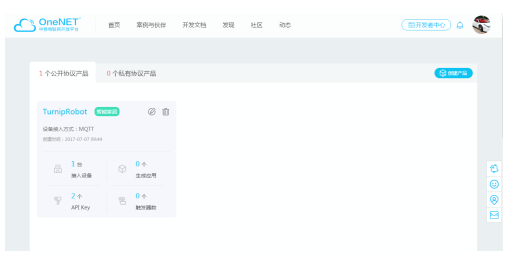
如果没有产品,点击创建产品即可,上面显示我已经创建完毕。
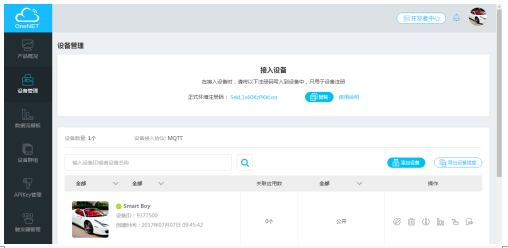
Smart Boy是我添加的设备,当我们插上TPYBoard v202时,就会看到上图绿点点亮,拔了以后就会变灰,前提是板子里程序已经写入。
实物接线图
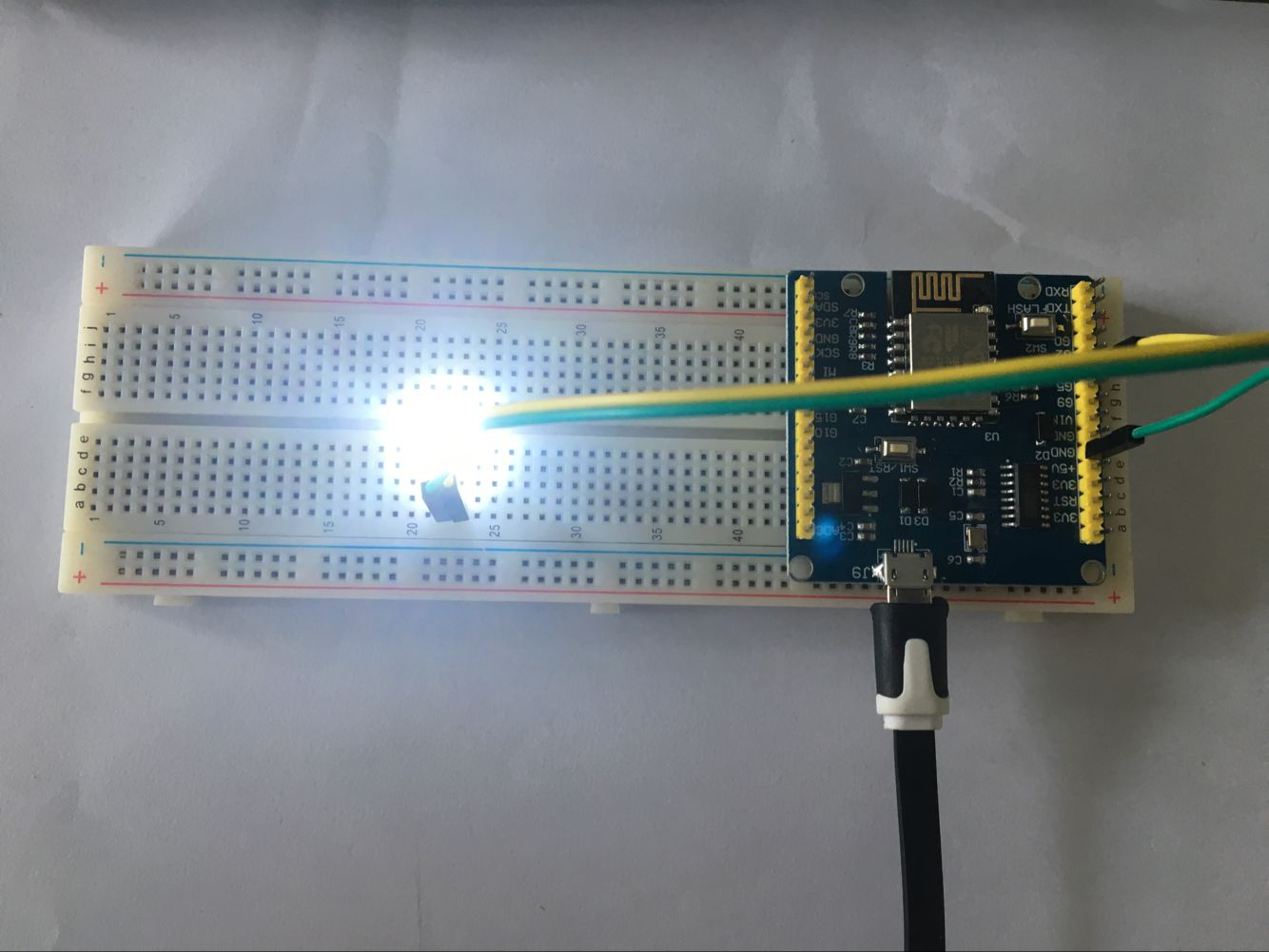
我用的TPYBoard v202的G4引脚,这个引脚可以随便定义,主要看程序里你想用哪个。
程序源代码
boot.py源码:
#连接本地网络
def do_connect():
                import network
                sta_if = network.WLAN(network.STA_IF)
                ap_if = network.WLAN(network.AP_IF)
                if ap_if.active():
                                ap_if.active(False)
                if not sta_if.isconnected():
                                print('connecting to network...')
                sta_if.active(True)
                sta_if.connect(WIFI名称, '密码') #wifi的SSID和密码
                while not sta_if.isconnected():
                                pass
                print('network config:', sta_if.ifconfig())
do_connect()
mqtt.py源码:
from simple import MQTTClient
from machine import Pin
import machine
import micropython
#选择G4引脚
g4 = Pin(4, Pin.OUT, value=0)
# MQTT服务器地址域名为:183.230.40.39,不变
SERVER = "183.230.40.39"
#设备ID
CLIENT_ID = "9377500"
#随便起个名字
TOPIC = b"TurnipRobot"
#产品ID
username='91025'
#产品APIKey:
password='y7zd=7wNaObdfRYhxQn7D5jiDnI='
state = 0
def sub_cb(topic, msg):
        global state
        print((topic, msg))
        if msg == b"on":
                        g4.value(1)
                        state = 1
                        print("1")
        elif msg == b"off":
                        g4.value(0)
                        state = 0
                        print("0")
        elif msg == b"toggle":

                        state = 1 - state
                        g4.value(state)

def main(server=SERVER):
        #端口号为:6002
        c = MQTTClient(CLIENT_ID, server,6002,username,password)
        c.set_callback(sub_cb)
        c.connect()
        c.subscribe(TOPIC)
        print("Connected to %s, subscribed to %s topic" % (server, TOPIC))
        try:
                        while 1:
                                        c.wait_msg()
        finally:
                        c.disconnect()
simple.py源码不用更改,直接按照下载地址下载即可。
main.py源码:
import mqtt
mqtt.main()
源码下载请到: http://www.tpyboard.com/download/data/183.html
效果展示

这个时候我们OneNET云平台上设备就会显示在线了
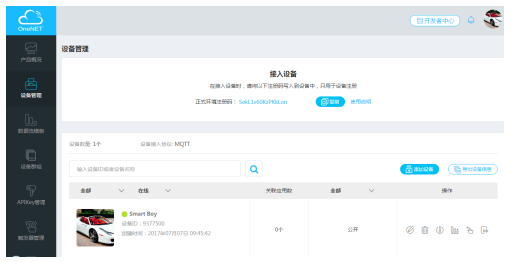
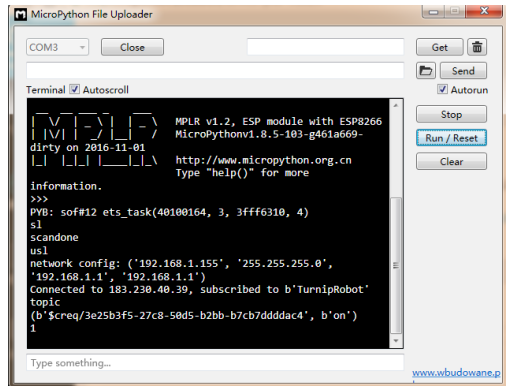
当我们发送指令on的时候,就会看到控制台显示
(b’$creq/3e25b3f5-27c8-50d5-b2bb-b7cb7ddddac4’, b’on’)
1并且看到我们面包板上的led会亮起来
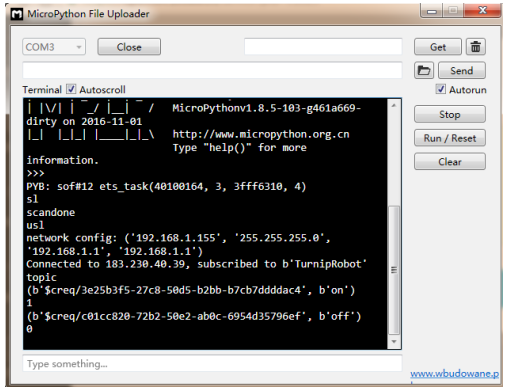
当我们发送指令off的时候,就会看到控制台显示
(b’$creq/c01cc820-72b2-50e2-ab0c-6954d35796ef’, b’off’)
0并且看到我们面包板上的led灯会熄灭
当我们发送toggle时候,就会看到控制台显示:
(b’$creq/e2f94a0b-7363-56ec-b87c-1d5d02dc4774’, b’toggle’)
并且看到我们面包板上的led灯会亮起来,再次发送,控制台会显示:
(b’$creq/9aa4a04f-eb90-503f-b14f-6f0575869c23’, b’toggle’)
我们会看到led熄灭。
视频展示效果
http://player.youku.com/player.php/sid/XMjkwNDM1MjMwMA==/v.swf
在这只是给大家演示了TPYBoard v202怎么用MQTT协议接入OneNet云平台,并教大家如何控制一个外围电路点亮一个led,大家可以利用TPYBoard v202接入更复杂,更好玩的东西。